Ubuntu 16.04 LTS のUSBへのインストール
前に作ったUSBにインストールしたUbuntuが古くなったので
新しい16GBのUSBメモリにLTSバージョンをインストールする方法をメモしてみる。
日本語RemixをダウンロードしてDVDに焼いておく。
1.USBメモリを指した状態で、インストールCDから起動する。
2.日本語を選択されている状態で「Ubuntuをインストール」を選択。
3.インストール準備
「……サードパーティー・ソフトウェアをインストールする」にチェックしておいた。
4.インターネット接続必要?
「インストール中にアップデートをダウンロードする」を選択するために
無線LANでの接続をした。右上の扇形のマークが無線LAN設定なので、
「(自宅のwifiアクセスポイント名)」を選択して
「(無線LANのパスワードとか)」を入力した。
でも、アップデートをダウンロードするにチェックが入れれなかった。
まあ、いいか。
4.ディスク領域の割り当ては「それ以外」を選択する。
5.普通のHDDが1個しかついてないPCであれば、
USBメモリは/dev/sdbになるはずなので sdaと間違えないように作業する。
/dev/sdbを選んで「新しいパーティションテーブル」を選択して、sdbで間違いなければ
「続ける」。
空き領域(USBの容量 約16GB)を選択して「+」ボタンを押す。
1つ目のパーティションをwindowsとの共用の領域にするのが大事でした。
windowsからは一つ目のパーティションしか接続できないようです。
1つ目はwindowsとの共用の領域
サイズ:「8000」(半分の8GB位使いたいよね)
タイプ:「基本パーティション」
パーティションの場所:「この領域の始点」
利用方法:「FAT32ファイルシステム」
マウントポイント:「 /windows 」( /dataとか、なんでもOK)
2つ目は/(root)領域
サイズ:「7000」(適当 4000MB以上)
タイプ:「基本パーティション」
パーティションの場所:「この領域の始点」
利用方法:「ext4ジャーナリングファイルシステム」
マウントポイント:「 / 」
3つ目はスワップ領域
サイズ:「505」(適当 500MB位)
タイプ:「論理パーティション」
パーティションの場所:「この領域の始点」
利用方法:「スワップ領域」
マウントポイント:「 指定なし 」
一番大事なブートローダの指定
ブートローダをインストールするデバイス
「 /dev/sdb 」(USBメモリのところ)を必ず選択すること。
以前、これを忘れて冷や汗をかくような失敗をしてしまいました。
完了すれば、「インストール」を選択。
6.もう一度、確認してから「続ける」を選択。
7.どこに住んでいますか?「tokyo」で「進む」
8.キーボードレイアウト そのまま「進む」
9.あなたの情報 「ユーザ名」「パスワード」等を設定する。
2017年1月8日日曜日

2013年1月20日日曜日
RedmineをUbuntu12.10へインストール
Redmineインストール
Redmineというwebベースでプロジェクト管理できる便利なソフトが
使ってみたくなったのでインストールをやってみた。
いろいろ情報を探すと試しに使うにしてもRuby、Ruby on rails、Mysqlなどの
データベース、webサーバのApacheとか環境を整えるのは大変でした。
もっと簡単にRedmineだけ使ってみたい人のために、自分でもう一回
インストールできるようにメモすることにした。
参考にしたのはここ。
大体この手順のとおりだけどUbuntu 12.10では少しだけ違ってました。
1-1. MySQLのインストール
このコマンドでMySQL5.5がインストールされます。
$ sudo apt-get install mysql-server
途中でrootのパスワードを2回聞いてくるのを答えたら完了。


1-2. MySQLの設定を追加
データベースの文字コードの変更をする。
$ sudo vi /etc/mysql/my.cnf
[mysqld]
character-set-server = utf8
[mysql]
default-character-set = utf8
この様にする。このMySQLのバージョンではこうするらしい。
1-3. MySQLの設定反映と確認
MySQLのリスタートで設定反映する。
$ sudo /etc/init.d/mysql restart
確認はこんな感じ
$ mysql -u root
Welcome to the MySQL monitor. Commands end with ; or \g.
Your MySQL connection id is 36
Server version: 5.5.28-0ubuntu0.12.10.2 (Ubuntu)
Copyright (c) 2000, 2012, Oracle and/or its affiliates. All rights reserved.
Oracle is a registered trademark of Oracle Corporation and/or its
affiliates. Other names may be trademarks of their respective
owners.
Type 'help;' or '\h' for help. Type '\c' to clear the current input statement.
mysql> show variables like "char%";
+--------------------------+----------------------------+
| Variable_name | Value |
+--------------------------+----------------------------+
| character_set_client | utf8 |
| character_set_connection | utf8 |
| character_set_database | utf8 |
| character_set_filesystem | binary |
| character_set_results | utf8 |
| character_set_server | utf8 |
| character_set_system | utf8 |
| character_sets_dir | /usr/share/mysql/charsets/ |
+--------------------------+----------------------------+
8 rows in set (0.00 sec)
mysql> quit
Bye
1-4. MySQLのrootパスワードを設定する。
インストール時にパスワードを設定したつもりですが
後でエラーが発生することになるので、もう一度rootのパスワードを設定しておく。
$ mysql -u root
mysql> UPDATE mysql.user SET Password = PASSWORD('設定するパスワード') WHERE User = 'root';
Query OK, 4 rows affected (0.00 sec)
Rows matched: 4 Changed: 4 Warnings: 0
mysql> FLUSH PRIVILEGES;
Query OK, 0 rows affected (0.00 sec)
2. Apacheのインストール
$ sudo apt-get install apache2
これで完了。インストールは簡単。
3. passengerのインストール
$ sudo apt-get install libapache2-mod-passenger
これも完了。
4.Redmineのインストール
$ sudo apt-get install redmine-mysql
$ sudo apt-get install redmine
質問にはMySQLを使用することを選択する。そのあと、
パスワードはMySQLのパスワードとRedmine用データベースのパスワードを設定する。
しばらく時間がかかるけど自動で全部設定をしてくれる。


5.Redmineのwebページを見れるように設定。
最後はApache2の設定を少しだけ編集してRedmineのページを
トップに表示させておく。
Redmineを使いたいだけならそれで十分ですね。
$ sudo vi /etc/apache2/sites-enabled/000-default
ServerAdmin webmaster@localhost
#DocumentRoot /var/www
DocumentRoot /usr/share/redmine/public
最初の4行をこの様にする。
apache2を再起動する。
$ sudo /etc/init.d/apache2 restart
IPアドレスを確認して、
$ ifconfig
webブラウザで表示されたIPアドレスへアクセスする。
http://[IPアドレス]/
Redmineのページが表示されたら、後はadmin/adminでログインして
このサイトを参考にいじってみましょう。
・Redmineを使い始めるための初期設定
http://redmine.jp/tech_note/first-step/admin/
2012年1月7日土曜日
chromeをインストール
chromeのインストールのために過去に書いた記事のとおりやってみたら出来なかった。
Ubuntuソフトウェアセンターで「内部エラー」と表示されてインストールできない。
1.chromeのサイトからパッケージをダウンロードする。
32 ビット .deb(Debian/Ubuntu)を選択してダウンロードする。
2.パッケージインストール
「google-chrome-stable_current_i386.deb」をダブルクリックして
「インストール」をクリックするだけ。
コマンドでインストールなら出来るだろうと方法を検索してみた。
1.端末を起動
Dashホームから「term」で検索して「端末」を起動する。
2.コマンド入力
拡張子debとなっているパッケージのインストールは
dpkgコマンドで行う。
あと、スーパーユーザの権限が必要なので
sudoコマンドを最初に付ける。
$ sudo dpkg -i google-chrome-stable_current_i386.deb
パスワードを入力すればインストールが完了する。
Ubuntuソフトウェアセンターで「内部エラー」と表示されてインストールできない。
1.chromeのサイトからパッケージをダウンロードする。
32 ビット .deb(Debian/Ubuntu)を選択してダウンロードする。
2.パッケージインストール
「google-chrome-stable_current_i386.deb」をダブルクリックして
「インストール」をクリックするだけ。
コマンドでインストールなら出来るだろうと方法を検索してみた。
1.端末を起動
Dashホームから「term」で検索して「端末」を起動する。
2.コマンド入力
拡張子debとなっているパッケージのインストールは
dpkgコマンドで行う。
あと、スーパーユーザの権限が必要なので
sudoコマンドを最初に付ける。
$ sudo dpkg -i google-chrome-stable_current_i386.deb
パスワードを入力すればインストールが完了する。
2011年10月17日月曜日
ubuntu11.10にしてからバックライトが点かない
CF-W5にubuntu11.10をインストールしてしばらく放置していると画面がオフになるんですが、
そのあとバックライトが点かなくなります。
自分だけでしょうか?やっぱり不便なので対応を考えておくことにした。
★そもそも画面をオフにしない。
「システム設定」-「画面」の設定画面から
画面をオフにするまでの時間を「しない」に設定しておく。
それでも初めてインストールしたときなどはやっぱり画面が暗いままになる可能性があるので
そのとき、画面をあまり見ないでシャットダウンする方法を考えた。
★マウスとキーボードでシャットダウン
1.まず、マウスを一番右上まで移動する。これは画面を見なくても
右上に何度も動かせばできます。
2.そこで「右クリック」を一回クリック。
画面は暗くてもうっすらとウィンドウが開いたのを見えるはずです。
3.キーボードで「上」を一回押す。これで「シャットダウン」が選択される。
4.「Enter」で実行。
簡単に覚えると「マウスを一番右上」→「右クリック」→「上」→「Enter」
このショートカットを画面が見えない時や、見るのが面倒な時には使ってみます。
★キーボードのみでシャットダウン
1.「windowsキー」を一回押す。Dashホームを開く。
2.「term」と打ち込み「Enter」を押す。端末が起動する。
3.「sudo shutdown -h now」と入力し「Enter」。
シャットダウンコマンドを今すぐ実行、電源も切る。
4.「xxxxxx(rootのパスワード)」を入力し「Enter」
root権限で実行する。
ブラインドタッチに自信があれば、キーボードのみでシャットダウンをしてみる。
マウスとキーボードを使ったシャットダウンは普段でも使えると思います。
そのあとバックライトが点かなくなります。
自分だけでしょうか?やっぱり不便なので対応を考えておくことにした。
★そもそも画面をオフにしない。
「システム設定」-「画面」の設定画面から
画面をオフにするまでの時間を「しない」に設定しておく。
それでも初めてインストールしたときなどはやっぱり画面が暗いままになる可能性があるので
そのとき、画面をあまり見ないでシャットダウンする方法を考えた。
★マウスとキーボードでシャットダウン
1.まず、マウスを一番右上まで移動する。これは画面を見なくても
右上に何度も動かせばできます。
2.そこで「右クリック」を一回クリック。
画面は暗くてもうっすらとウィンドウが開いたのを見えるはずです。
3.キーボードで「上」を一回押す。これで「シャットダウン」が選択される。
4.「Enter」で実行。
簡単に覚えると「マウスを一番右上」→「右クリック」→「上」→「Enter」
このショートカットを画面が見えない時や、見るのが面倒な時には使ってみます。
★キーボードのみでシャットダウン
1.「windowsキー」を一回押す。Dashホームを開く。
2.「term」と打ち込み「Enter」を押す。端末が起動する。
3.「sudo shutdown -h now」と入力し「Enter」。
シャットダウンコマンドを今すぐ実行、電源も切る。
4.「xxxxxx(rootのパスワード)」を入力し「Enter」
root権限で実行する。
ブラインドタッチに自信があれば、キーボードのみでシャットダウンをしてみる。
マウスとキーボードを使ったシャットダウンは普段でも使えると思います。
Ubuntu 11.10 インストールを試してみた。
最新のUbuntu11.10が先週リリースになったばかりなので週末にインストールを試してみた。
普段は日本語Remixを待ってからインストールしているけど、
最新を使ってみるのが楽しそうなので試してみた。
内容はUbuntu11.04とほとんど同じでした。
Ubuntu 11.10 インストール
「ubuntu-11.10-desktop-i386.iso」というイメージをCDに焼いてCDから起動。
言語は「日本語」を選択した。
1.「ubuntuをインストール」を選ぶ
2.ubuntuのインストール準備
条件としてインターネット接続が必要なので無線LANで接続する時は
右上の扇形のアイコンから設定を行う。
3.アイコンを右クリックして「非表示無線ネットワークに接続する」を選ぶ。
ネットワーク名にSSIDを入力、
無線セキュリティは「WPA&WPA2 Personal」
無線LAN用パスワードを入力。
その接続を使用するためのキーリングパスワードを設定する。
4.「インターネットに接続されていること」にチェックが入っていることを確認
「インストール中にアップデートをダウンロードする」と
「サードパーティー・ソフトウェアをインストールする」にチェックを入れる。
「続ける」を選択する。
5.無線
「このコンピュータをwifiネットワークに接続すると・・・インストールが可能になります。」
というメッセージが表示された。ここは英語のままだったけれど、
「Connect to this network」を選択して「続ける」を選択する。
6.ディスク領域の割り当て
特にこだわりがないので、ハードディスクの内容を全て消して
新規インストールするために
「Ubuntu11.04を削除して再インストール」を選び、「進む」を選択。
7.「ディスク全体を使用する。」状態になっていることを確認して
「インストール」を選択。
8.ファイルのコピーなどの処理が始まる。
9.どこに住んでいますか?
timezoneの設定のようなので「tokyo」を選択して「進む」を選択。
10.キーボードレイアウト
「Japan」-「Japan」を選択して「進む」を選択。
11.あなたの情報を入力してください
あなたの名前「xxx」
コンピュータの名前「xxx」
ユーザ名の入力「xxx」
パスワードの入力「xxx」
「ログイン時にパスワードを要求する」にチェックを入れておく。
「進む」を選択。
12.説明を読む?
あとはファイルをコピーしている間、説明などを読んでおく。
13.CDを取り出して再起動。
11.10では「進む」が「続ける」に変わったりしているくらいで特に変わった選択肢は無いですね。
新しくなったログイン画面が前よりもデザインが良くなった感じがします。
問題はいくつかあって、CF-W5ではマウスが動かなくなることが1回あった。
あと、10分経ってモニタがOFFになった後、バックライトが点かない現象は確実に起きてます。
そのうちなんとか、修正して欲しいものです。
Ubuntu 11.04 をUSBメモリへインストール
Ubuntu 11.04 のUSBへのインストール
特に考えずにUSBへインストールするのは簡単だったけれど、
USBメモリをWindowsパソコンへ挿すことでデータのやり取りが
できるほうが便利だと思うから、そういうインストール方法の
メモをすることにした。
日本語RemixをダウンロードしてCDに焼いておく。
1.USBメモリを指した状態で、インストールCDから起動する。
2.日本語を選択されている状態で「Ubuntuをインストール」を選択。
3.インストール準備に条件があるので、3つともチェックが入っていることを確認する。
4.3GB以上空き容量が必要みたいなので、USBメモリは今回8GBのものを使った。
電源に接続。これは普通ですね。
インターネットに接続されていること。
無線LANでの接続をした。右上の扇形のマークが無線LAN設定なので、
「非表示無線ネットワークに接続」を選択して
「ネットワーク名」「無線セキュリティ(パスワードとか)」
「キーリングパスワード」の設定をした。
「インストール中にアップデートをダウンロードする」と
「サードパーティー・ソフトウェアをインストールする」にチェックしておいた。
4.ディスク領域の割り当ては「それ以外」を選択する。
5.普通のHDDが1個しかついてないPCであれば、
USBメモリは/dev/sdbになるはずなので sdaと間違えないように作業する。
/dev/sdbを選んで「新しいパーティションテーブル」を選択して、sdbで間違いなければ
「続ける」。
空き領域(USBの容量 約8GB)を選択して「追加」をする。
1つ目はwindowsとの共用の領域
タイプ:「基本パーティション」
サイズ:「2000」(適当 2GB位欲しかったから)
パーティションの場所:「先頭」
利用方法:「FAT32ファイルシステム」
マウントポイント:「 /windows 」( /dataとか、なんでもOK)
2つ目は/(root)領域
タイプ:「基本パーティション」
サイズ:「5500」(適当 4000MB以上)
パーティションの場所:「先頭」
利用方法:「ext4ジャーナリングファイルシステム」
マウントポイント:「 / 」
3つ目はスワップ領域
タイプ:「論理パーティション」
サイズ:「507」(適当 500MB位)
パーティションの場所:「先頭」
利用方法:「スワップ領域」
マウントポイント:「 指定なし 」
一番大事なブートローダのところが英語になっているが、
Device for boot loader installation:では
「 /dev/sdb 」(USBメモリのところ)を必ず選択すること。
以前、これを忘れて冷や汗をかくような失敗をしてしまいました。
6.もう一度、確認してから「インストール」
7.どこに住んでいますか?「tokyo」で「進む」
8.キーボードレイアウト そのまま「進む」
9.あなたの情報 「ユーザ名」「パスワード」等を設定する。
1つ目のパーティションをwindowsとの共用の領域にするのが大事でした。
windowsからは一つ目のパーティションしか接続できないようです。

2011年5月7日土曜日
App Inventor を Ubuntu で使う
本屋で日経Linuxを立ち読みするとAppInventorの記事が載っていたので
やってみることにした。
インストールの方法はApp InventorのサイトのとおりにやればOK。
1.まずはjavaの確認
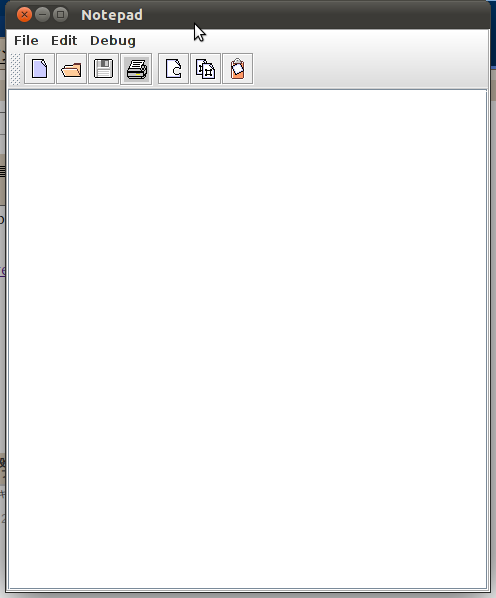
java testの先でLaunchを押してNotepadが動けばOK。
Ubuntu11.04+Firefox4.0なら何もしなくても大丈夫でした。

2.パッケージのインストール
ここからdebian用のファイルをダウンロードして、
「appinventor-setup_1.1_all.deb」をダブルクリックをして
インストールを始める。

途中で品質が悪いという警告が出たけれどgoogleさんが作ったものだし、
試しに使うだけだから「無視してインストールする」を選択した。


3.android端末の準備。
使っているのはHT-03Aだったので問題なくUSBケーブルで接続できた。
「設定」-「アプリケーション」-「提供元不明のアプリ」にチェックする。
「設定」-「アプリケーション」-「開発」の中の「USBデバッグ」と
「スリープモードにしない」にチェックする。
4.App Inventorの起動
このアプリはwebからJavaで動作するものだったんですね。
ここからgoogleアカウントのパスワードを入れて起動する。
5.動作確認
App Inventorの起動ができれば、次は「Open the blocks editor」
をクリックしてBlocks Editorを起動する。
「Connect to device」から自分の端末(HT99TP800054とか)を
選ぶことができれば後は頑張って作るだけ。
やってみることにした。
インストールの方法はApp InventorのサイトのとおりにやればOK。
1.まずはjavaの確認
java testの先でLaunchを押してNotepadが動けばOK。
Ubuntu11.04+Firefox4.0なら何もしなくても大丈夫でした。
2.パッケージのインストール
ここからdebian用のファイルをダウンロードして、
「appinventor-setup_1.1_all.deb」をダブルクリックをして
インストールを始める。

途中で品質が悪いという警告が出たけれどgoogleさんが作ったものだし、
試しに使うだけだから「無視してインストールする」を選択した。


3.android端末の準備。
使っているのはHT-03Aだったので問題なくUSBケーブルで接続できた。
「設定」-「アプリケーション」-「提供元不明のアプリ」にチェックする。
「設定」-「アプリケーション」-「開発」の中の「USBデバッグ」と
「スリープモードにしない」にチェックする。
4.App Inventorの起動
このアプリはwebからJavaで動作するものだったんですね。
ここからgoogleアカウントのパスワードを入れて起動する。
5.動作確認
App Inventorの起動ができれば、次は「Open the blocks editor」
をクリックしてBlocks Editorを起動する。
「Connect to device」から自分の端末(HT99TP800054とか)を
選ぶことができれば後は頑張って作るだけ。
2011年5月6日金曜日
chromeが使いたい。
最近はFirefoxでもflashが標準で使えるんですね。
Firefox4を使ってもいいけど、chromeが使いたい。
1.chromeのサイトからパッケージをダウンロードする。
32 ビット .deb(Debian/Ubuntu)を選択してダウンロードする。
2.パッケージインストール
「google-chrome-stable_current_i386.deb」をダブルクリックして
「インストール」をクリックするだけ。

Firefox4を使ってもいいけど、chromeが使いたい。
1.chromeのサイトからパッケージをダウンロードする。
32 ビット .deb(Debian/Ubuntu)を選択してダウンロードする。
2.パッケージインストール
「google-chrome-stable_current_i386.deb」をダブルクリックして
「インストール」をクリックするだけ。

ubuntu 11.04 日本語入力で F10 キーを使いたい。
Ubuntu 11.04 にしてから、日本語入力の途中で F10 キーを押すと
メニュープルダウンが出てくる。F10の使用頻度が高いので、
非常に不便です。日本語Remixでも改善を希望したい。
メニューのプルダウンが出てこないようにする設定について調べて
みるとやはりかなりの人が困ってるようで解決方法はすぐに見つかった
けれど、「gconf-editor」を使う方法では効果がなかった。
1.「デスクトップ効果の詳細設定(ccsm)」をインストールする。
Ubuntuソフトウェアセンターより「ccsm」を検索すると出てくるので
インストールする。

2.「CompizConfig設定マネージャ」を起動する。
一番左上のボタンを押して検索するところ(ダッシュ?)が出てきたら
「ccsm」と入力する。
3.設定を編集する。
「デスクトップ」-「Ubuntu Unity Plugin」を選択する。

「Behaviour」-「Key to open the first panel menu」の
F10となっているところを選択。

有効のチェックを外すことで「無効」にする。

作業が終われば、×印を押して終了する。
日本語入力ができるかどうか試してみる。
F10を押してもメニューがでなければOK。
メニュープルダウンが出てくる。F10の使用頻度が高いので、
非常に不便です。日本語Remixでも改善を希望したい。
メニューのプルダウンが出てこないようにする設定について調べて
みるとやはりかなりの人が困ってるようで解決方法はすぐに見つかった
けれど、「gconf-editor」を使う方法では効果がなかった。
1.「デスクトップ効果の詳細設定(ccsm)」をインストールする。
Ubuntuソフトウェアセンターより「ccsm」を検索すると出てくるので
インストールする。

2.「CompizConfig設定マネージャ」を起動する。
一番左上のボタンを押して検索するところ(ダッシュ?)が出てきたら
「ccsm」と入力する。
3.設定を編集する。
「デスクトップ」-「Ubuntu Unity Plugin」を選択する。

「Behaviour」-「Key to open the first panel menu」の
F10となっているところを選択。

有効のチェックを外すことで「無効」にする。

作業が終われば、×印を押して終了する。
日本語入力ができるかどうか試してみる。
F10を押してもメニューがでなければOK。
久々にUbuntuの新しいバージョンが気になったのでインストール
してみた。UnityというGUIも使ってみたかったので日本語Remixの
リリースを待ってました。
Ubuntu 11.04 インストール
「ubuntu-ja-11.04-desktop-i386.iso」というイメージをCDに焼いて起動。
日本語Remixの場合は「日本語」が選択されている。
マウスのスクロールもできる状態になっていた。
1.「ubuntuをインストール」を選ぶ
2.ubuntuのインストール準備
条件としてインターネット接続が必要なので無線LANで接続する時は
右上の扇形のアイコンから設定を行う。
3.アイコンを右クリックして「非表示無線ネットワークに接続する」を選ぶ。
ネットワーク名にSSIDを入力、
無線セキュリティは「WPA&WPA2 Personal」
無線LAN用パスワードを入力。
その接続を使用するためのキーリングパスワードを設定する。
4.「インターネットに接続されていること」にチェックが入っていることを確認
「インストール中にアップデートをダウンロードする」と
「サードパーティー・ソフトウェアをインストールする」にチェックを入れる。
「進む」を選択する。
5.ディスク領域の割り当て
特にこだわりがないので、ハードディスクの内容を全て消して
新規インストールするために
「Ubuntu9.10を削除して再インストール」を選び、「進む」を選択。
6.「ディスク全体を使用する。」状態になっていることを確認して
「インストール」を選択。
7.ファイルのコピーなどの処理が始まる。
8.どこに住んでいますか?
timezoneの設定のようなので「tokyo」を選択して「進む」を選択。
9.キーボードレイアウト
「Japan」-「Japan」を選択して「進む」を選択。
10.あなたの情報を入力してください
あなたの名前「xxx」
コンピュータの名前「xxx」
ユーザ名の入力「xxx」
パスワードの入力「xxx」
「ログイン時にパスワードを要求する」にチェックを入れておく。
「進む」を選択。
11.説明を読む?
あとはファイルをコピーしている間、説明などを読んでおく。
12.CDを取り出して再起動。
さあ、また使いやすいように必要なソフトを入れたりすることにしよう。
2010年9月18日土曜日
go言語を使ってみる。
googleが
ここを参考にしつつ他の方のHP1,HP2,HP3も見てインストールしてみた。
1.まずはmercurialをインストール
次のhgコマンドを使うために必要なようです。
2.hgコマンドでgo言語のソースを取得する。
ホームディレクトリで実行したのでそこにgoディレクトリができました。
参考にしたところに書いてあるまま実行。事前に必要なパッケージ
と出た。他のはまだみたいなのでそのままインストール。
確認のためにもう一度コマンドを打ってみるとちゃんとインストールされていました。
改めてgo言語のインストールを実行。
4.環境変数を設定
パスを通してくださいというようなメッセージがあったので以下を設定
5.サンプルを実行
以下のようにhello.goを作成してコンパイル、実行をしてみた。
参考ページのまま、6gコマンドを使ったら
command not foundになってしまった。
cpuが386の場合は8gとかを使うと書いてありました。
ちゃんと出てきたメッセージは読めということですね。
時間かかったぁ。でもやっと使えるようになったから少しずつ
プログラムを勉強していこう。
ここを参考にしつつ他の方のHP1,HP2,HP3も見てインストールしてみた。
1.まずはmercurialをインストール
次のhgコマンドを使うために必要なようです。
$ sudo apt-get install mercurial
2.hgコマンドでgo言語のソースを取得する。
ホームディレクトリで実行したのでそこにgoディレクトリができました。
$ hg clone -r release https://go.googlecode.com/hg/ go3.インストール
全チェンジセットを取得中
チェンジセットを追加中
マニフェストを追加中
ファイルの変更を追加中
6179 のチェンジセット(24758 の変更を 3801 ファイルに適用)を追加
作業領域の更新中
2315 個のファイルが更新, 0 個のファイルがマージ, 0 個のファイルが削除, 0 個のファイルが衝突未解決
参考にしたところに書いてあるまま実行。事前に必要なパッケージ
bison ed gawk gcc libc6-dev makeはインストールしておくべきでした。$ cd go/srcエラーが出た。やはり必要なツールは入れてから実行するべきでした。
$ ./all.bash
.......
LANG=C LANGUAGE="en_US.UTF8" bison -v -y -d cc.y
/bin/sh: bison: not found
make: *** [y.tab.h] エラー 127
$ sudo apt-get install bison
$ sudo apt-get install bison ed gawk gcc libc6-dev make
bison はすでに最新バージョンです。
ed はすでに最新バージョンです。
gcc はすでに最新バージョンです。
make はすでに最新バージョンです。
と出た。他のはまだみたいなのでそのままインストール。
確認のためにもう一度コマンドを打ってみるとちゃんとインストールされていました。
$ sudo apt-get install bison ed gawk gcc libc6-dev make
bison はすでに最新バージョンです。
ed はすでに最新バージョンです。
gawk はすでに最新バージョンです。
gcc はすでに最新バージョンです。
libc6-dev はすでに最新バージョンです。
make はすでに最新バージョンです。
改めてgo言語のインストールを実行。
$ ./all.bash
.....
Installed Go for linux/386 in /home/xxxx/go.
Installed commands in /home/xxxx/go/bin.
*** You need to add /home/xxxx/go/bin to your $PATH. ***
The compiler is 8g.
4.環境変数を設定
パスを通してくださいというようなメッセージがあったので以下を設定
.bashrc
export GOROOT=$HOME/go
export GOARCH=386
export GOOS=linux
export PATH=$PATH:$GOROOT/bin
5.サンプルを実行
以下のようにhello.goを作成してコンパイル、実行をしてみた。
$ cat hello.go
package main
import "fmt"
func main() {
fmt.Printf("hello, world\n")
}
参考ページのまま、6gコマンドを使ったら
command not foundになってしまった。
cpuが386の場合は8gとかを使うと書いてありました。
ちゃんと出てきたメッセージは読めということですね。
$ 8g hello.go
$ 8l hello.8
$ ./8.out
hello, world
時間かかったぁ。でもやっと使えるようになったから少しずつ
プログラムを勉強していこう。
2010年9月13日月曜日
Operaとflashをインストール
インターネット用ブラウザとしてfirefoxが入っているけれど、
プライベートブラウジングの機能を使いながら、普通のブラウザ
としても使いたいので、プライベートブラウジング用に
別のブラウザを入れることにした。
前にも使っていたoperaのインストール
operaのHPよりubuntu用のパッケージをダウンロードする。
opera_10.62.6438_i386.debをクリックしてインストールする。
アプリケーションのインターネットにoperaが追加される。
flashもadobeよりubuntu8.04用.debパッケージをダウンロードする。
install_flash_player_10_linux.debをクリックしてインストールする。
adobeかyoutubeのページを見て表示されればOK。
プライベートブラウジングの機能を使いながら、普通のブラウザ
としても使いたいので、プライベートブラウジング用に
別のブラウザを入れることにした。
前にも使っていたoperaのインストール
operaのHPよりubuntu用のパッケージをダウンロードする。
opera_10.62.6438_i386.debをクリックしてインストールする。
アプリケーションのインターネットにoperaが追加される。
flashもadobeよりubuntu8.04用.debパッケージをダウンロードする。
install_flash_player_10_linux.debをクリックしてインストールする。
adobeかyoutubeのページを見て表示されればOK。
2010年5月15日土曜日
WLI2-CB-G54Lをubuntuで使う。ついでにlha-sjisインストール
無線LANカードWLI2-CB-G54Lを頂いたので、ubuntuで使うことにしました。試しに挿して再起動してみましたが、やっぱり簡単には使えませんでした。
調べてみると『Windows Wireless Drivers』というアプリとwindows用のドライバーを使うようでした。
まずは『Windows Wireless Drivers(ndiswrapper)』のインストール
1.「システム」-「システム管理」-「Synapticパッケージ・マネージャ」を起動
2.パッケージマネージャで「ndiswrapper」を検索。
3.検索結果の「ndisgtk」を選択すれば他の必要なパッケージも選択される。
4.適用を押せばインストールされて「システム」-「システム管理」に
「Windows Wireless Drivers」が追加される。

次は、windows用ドライバの準備。windows無しで準備するのが大変でした。windowsで解凍してusbメモリなどで持ってくる方が簡単です。
1.buffaloからwdrv-1052.exe (Ver.10.52)をダウンロード
2.解凍する・・・$ lha -x wdrv-1052.exe
最初はlhaコマンドが使えなかったので下のような対応が必要だった。
exeファイルをダブルクリックすると以下のメッセージが出た。
解凍するためのパッケージ 「lha-sjis」をインストールする。
9.10でインストールする時にJapaneseTeamのパッケージリポジトリを
追加しないといけないので以下のコマンドを実行した。
最後に「Windows Wireless Drivers」からドライバを適用
1.「システム」-「システム管理」-「Windows Wireless Drivers」
2.新しいドライバをインストールから、2cbg54lフォルダのinfファイルを選択する。
3.net2g54lという項目ができる。
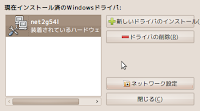
「ハードウェアが装着されていることを検出できません」と出てくるのは何でだろうか?
とりあえずiwconfigとiwlist scanを試してみるとwlan2ができていて、内蔵無線LANより感度がよいみたいです。
調べてみると『Windows Wireless Drivers』というアプリとwindows用のドライバーを使うようでした。
まずは『Windows Wireless Drivers(ndiswrapper)』のインストール
1.「システム」-「システム管理」-「Synapticパッケージ・マネージャ」を起動
2.パッケージマネージャで「ndiswrapper」を検索。
3.検索結果の「ndisgtk」を選択すれば他の必要なパッケージも選択される。
4.適用を押せばインストールされて「システム」-「システム管理」に
「Windows Wireless Drivers」が追加される。

次は、windows用ドライバの準備。windows無しで準備するのが大変でした。windowsで解凍してusbメモリなどで持ってくる方が簡単です。
1.buffaloからwdrv-1052.exe (Ver.10.52)をダウンロード
2.解凍する・・・$ lha -x wdrv-1052.exe
最初はlhaコマンドが使えなかったので下のような対応が必要だった。
exeファイルをダブルクリックすると以下のメッセージが出た。
Archive: /home/data/wdrv-1052.exefileコマンドで調べてみるとこの結果。
[/home/data/wdrv-1052.exe]
End-of-central-directory signature not found. Either this file is not a zipfile, or it constitutes one disk of a multi-part archive. In the latter case the central directory and zipfile comment will be found on the last disk(s) of this archive.
zipinfo: cannot find zipfile directory in one of /home/data/wdrv-1052.exe or /home/data/wdrv-1052.exe.zip, and cannot find /home/data/wdrv-1052.exe.ZIP, period.
$ file wdrv-1052.exeZIPではなくLHaのようです。
wdrv-1052.exe: PE32 executable for MS Windows (GUI) Intel 80386 32-bit,LHa self-extracting archive
解凍するためのパッケージ 「lha-sjis」をインストールする。
9.10でインストールする時にJapaneseTeamのパッケージリポジトリを
追加しないといけないので以下のコマンドを実行した。
wget -q https://www.ubuntulinux.jp/ubuntu-ja-archive-keyring.gpg -O- | sudo apt-key add -これでやっと解凍できるようになった。
wget -q https://www.ubuntulinux.jp/ubuntu-jp-ppa-keyring.gpg -O- | sudo apt-key add -
sudo wget https://www.ubuntulinux.jp/sources.list.d/karmic.list -O /etc/apt/sources.list.d/ubuntu-ja.list
sudo apt-get update
sudo apt-get install lha-sjis
最後に「Windows Wireless Drivers」からドライバを適用
1.「システム」-「システム管理」-「Windows Wireless Drivers」
2.新しいドライバをインストールから、2cbg54lフォルダのinfファイルを選択する。
3.net2g54lという項目ができる。

「ハードウェアが装着されていることを検出できません」と出てくるのは何でだろうか?
とりあえずiwconfigとiwlist scanを試してみるとwlan2ができていて、内蔵無線LANより感度がよいみたいです。
2010年2月7日日曜日
VLC media playerをインストール
mp3を再生しようとしたけれど、標準のままでは動画プレイヤー
が開いても再生できないため、「プラグインを検索しますか?」
ということを聞いてくる。
そのままでもインストールできそうだけれど、方法を調べてみた。
いくつか方法があったけれど、VLC media playerをインストール
して使うのが簡単そうだった。
方法は以下のコマンドを入力するだけ。ついでに
最新のパッケージリストを取得するコマンドも打っておいた。
を選ぶか、毎回選ぶのは面倒だから右クリックして
「プロパティ」を選び、開き方タブのなかで
「VLC media player」を選択しておくとダブルクリックする
だけで再生されるようになる。

が開いても再生できないため、「プラグインを検索しますか?」
ということを聞いてくる。
そのままでもインストールできそうだけれど、方法を調べてみた。
いくつか方法があったけれど、VLC media playerをインストール
して使うのが簡単そうだった。
方法は以下のコマンドを入力するだけ。ついでに
最新のパッケージリストを取得するコマンドも打っておいた。
$ sudo apt-get update再生方法は右クリックして「VLC media playerで開く」
[sudo] password for username:
$ sudo apt-get install vlc
を選ぶか、毎回選ぶのは面倒だから右クリックして
「プロパティ」を選び、開き方タブのなかで
「VLC media player」を選択しておくとダブルクリックする
だけで再生されるようになる。

ubuntuでrarを解凍する。
rarファイルをダウンロードしてみたけれど、ダブルクリックする
だけでは解凍することができなかったので、調べてみた。
結果は、下のようにunrarをインストールするだけ。
保存するか、右クリックで「ここに展開する」を選択してすべて展開するだけ。
だけでは解凍することができなかったので、調べてみた。
結果は、下のようにunrarをインストールするだけ。
$ sudo apt-get install unrarあとは、ダブルクリックで書庫マネージャで開いて必要なファイルを
[sudo] password for username:
パッケージリストを読み込んでいます... 完了
依存関係ツリーを作成しています
状態情報を読み取っています... 完了
以下のパッケージが自動でインストールされましたが、もう必要とされていません:
stardict-common stardict binutils-static stardict-plugin-festival
stardict-plugin-espeak stardict-gtk libestools1.2 stardict-plugin
これらを削除するには 'apt-get autoremove' を利用してください。
以下のパッケージが新たにインストールされます:
unrar
アップグレード: 0 個、新規インストール: 1 個、削除: 0 個、保留: 136 個。
103kB のアーカイブを取得する必要があります。
この操作後に追加で 254kB のディスク容量が消費されます。
取得:1 http://jp.archive.ubuntu.com karmic/multiverse unrar 1:3.9.3-1 [103kB]
103kB を 0s で取得しました (500kB/s)
未選択パッケージ unrar を選択しています。
(データベースを読み込んでいます ... 現在 125173 個のファイルとディレクトリがインストールされています。)
(.../unrar_1%3a3.9.3-1_i386.deb から) unrar を展開しています...
man-db のトリガを処理しています ...
unrar (1:3.9.3-1) を設定しています ...
update-alternatives: using /usr/bin/unrar-nonfree to provide /usr/bin/unrar (unrar) in auto mode.
保存するか、右クリックで「ここに展開する」を選択してすべて展開するだけ。
2009年12月6日日曜日
9.04から9.10へアップグレード
ubuntu 9.10がリリースされてしばらくたったので
アップグレードすることにした。実際に作業したのは11/28です。
日本語Remixも公開されているみたいですが、せっかくなので
9.04からアップグレードしてみた。
アップグレードしますかとアップデートマネージャが聞いてくる
それに答えるだけでできました。


時間は30分もかからずに終了。
無線LAN設定もfirefoxもThunderbirdの設定も問題なく引き継いでました。
アップグレードすることにした。実際に作業したのは11/28です。
日本語Remixも公開されているみたいですが、せっかくなので
9.04からアップグレードしてみた。
アップグレードしますかとアップデートマネージャが聞いてくる
それに答えるだけでできました。


時間は30分もかからずに終了。
無線LAN設定もfirefoxもThunderbirdの設定も問題なく引き継いでました。
2009年10月25日日曜日
webカメラの設定
ロアスのMCM-08というwebカメラが家にあったので、
つないで使えるかどうかを試してみた。
画像を見れるかどうかを確かめるにはxawtvを使うため
アプリケーションをインストールする。
インストールが終われば、webカメラをPCつないで確認する。
確認コマンドはxawtvだけでも大丈夫そうだが、カメラを
指定して表示してみる。
とくに難しいことをしなくても、とりあえず映った。
dmesgにもカメラの情報が表示されて認識しているみたい
明るさの調整がされないし、表示されてる範囲も違う?
windowsのPCにつないだらキレイに表示できたからwebカメラ
は壊れてない。こういう時windowsの方が使いやすいと思う(T_T)
正しいドライバを入れないと動かないかも知れないと思ったけど
方法を探し出せなかった。
コントローラがSN9C120、センサがOV7630だとわかったから
またドライバを調べてみることにした。
つないで使えるかどうかを試してみた。
画像を見れるかどうかを確かめるにはxawtvを使うため
アプリケーションをインストールする。
sudo apt-get install xawtv
インストールが終われば、webカメラをPCつないで確認する。
確認コマンドはxawtvだけでも大丈夫そうだが、カメラを
指定して表示してみる。
xawtv -c /dev/video0
とくに難しいことをしなくても、とりあえず映った。
dmesgにもカメラの情報が表示されて認識しているみたい
[ 1593.800050] usb 4-2: new full speed USB device using uhci_hcd and address 2でも映ったけれど、おかしい。( ̄ー ̄?).....??
[ 1593.999031] usb 4-2: configuration #1 chosen from 1 choice
[ 1594.087824] Linux video capture interface: v2.00
[ 1594.111047] sn9c102: V4L2 driver for SN9C1xx PC Camera Controllers v1:1.47pre49
[ 1594.113103] usb 4-2: SN9C120 PC Camera Controller detected (vid:pid 0x0C45:0x613E)
[ 1594.214093] usb 4-2: OV7630 image sensor detected
[ 1594.714091] usb 4-2: Initialization succeeded
[ 1594.714221] usb 4-2: V4L2 device registered as /dev/video0
[ 1594.714227] usb 4-2: Optional device control through 'sysfs' interface disabled
[ 1594.714267] usbcore: registered new interface driver sn9c102
明るさの調整がされないし、表示されてる範囲も違う?
windowsのPCにつないだらキレイに表示できたからwebカメラ
は壊れてない。こういう時windowsの方が使いやすいと思う(T_T)
正しいドライバを入れないと動かないかも知れないと思ったけど
方法を探し出せなかった。
コントローラがSN9C120、センサがOV7630だとわかったから
またドライバを調べてみることにした。
2009年10月12日月曜日
let'snote ファンクションキーの有効化
ubuntuをLet's noteにインストールして使っていたけれど、
キーボードでボリュームを調整できないのがやはり不便に
感じてきました。
windowsをインストールして使っている時には
「Fnキー」+「F5」または「F6」でボリュームの
上げ下げができていたのに、ubuntuを入れてからは
マウスで調整していました。
youtubeなんか見ている時にはかなり不便です。
そこで調べてみると、let's note用ホットキードライバ
というものもあるようですが、もっとよく調べると
ubuntu9.04ではlet's note用のモジュールが追加されている
とのこと。
下記のコマンドを入力するだけでファンクションキーが
使えるようになりました。
使えないのは面倒なので /etc/modules に記述を追加すれば
起動時に使えるようになり、とても便利でした。
キーボードでボリュームを調整できないのがやはり不便に
感じてきました。
windowsをインストールして使っている時には
「Fnキー」+「F5」または「F6」でボリュームの
上げ下げができていたのに、ubuntuを入れてからは
マウスで調整していました。
youtubeなんか見ている時にはかなり不便です。
そこで調べてみると、let's note用ホットキードライバ
というものもあるようですが、もっとよく調べると
ubuntu9.04ではlet's note用のモジュールが追加されている
とのこと。
下記のコマンドを入力するだけでファンクションキーが
使えるようになりました。
$ sudo modprobe panasonic-laptopただし、このコマンドを実行しないとファンクションキーが
$ modls | grep panasonic
使えないのは面倒なので /etc/modules に記述を追加すれば
起動時に使えるようになり、とても便利でした。
panasonic-laptopちなみに、画面の明るさもこれで変更できるようになりました。
2009年9月28日月曜日
無線LAN用ソフトkismetインストール
ウォードライビングというものをやってみたくて、
kismetをインストールすることにした。kismetを使って、
車などで移動すると、ひろった電波でアクセスポイントを
探すことができるので、近くに住んでいる人たちは
セキュリティがちゃんとしているのか調べてみた。
インストールは簡単な方法で、
1.「Synaptic パッケージマネージャ」を起動。
2.クイック検索から「kismet」を検索
3.kismetを選択すると、依存関係のあるパッケージも選択する。
4.「適用」を押してインストールを進める。
上のインストール方法の場合の設定方法は/etc/kismet/kismet.confの設定を編集する。
1.source=none,none,addmeをインターフェースに合わせて編集。
家のパソコンの例では、
3945ABGを使用して、インターフェース名wlan0の場合は、
source=iwl3945,wlan0,kismet
2915ABGを使用して、インターフェース名eth2の場合は、
source=ipw2200,eth2,kismet
2.logtypes=dump,network,csv,xml,weak,cisco,gpsを編集
dumpを取っていると保存するlogが増えすぎてしまうため、
logtypes=network,csv,xml
に変更した。
この部分だけ編集すればとりあえず起動することができる。
遠くまで届いていたことと、もっとしっかりセキュリティを
設定しなければいけないことでした。___φ(゚ー゚ )フムフム
kismetをインストールすることにした。kismetを使って、
車などで移動すると、ひろった電波でアクセスポイントを
探すことができるので、近くに住んでいる人たちは
セキュリティがちゃんとしているのか調べてみた。
インストールは簡単な方法で、
1.「Synaptic パッケージマネージャ」を起動。
2.クイック検索から「kismet」を検索
3.kismetを選択すると、依存関係のあるパッケージも選択する。
4.「適用」を押してインストールを進める。
上のインストール方法の場合の設定方法は/etc/kismet/kismet.confの設定を編集する。
1.source=none,none,addmeをインターフェースに合わせて編集。
家のパソコンの例では、
3945ABGを使用して、インターフェース名wlan0の場合は、
source=iwl3945,wlan0,kismet
2915ABGを使用して、インターフェース名eth2の場合は、
source=ipw2200,eth2,kismet
2.logtypes=dump,network,csv,xml,weak,cisco,gpsを編集
dumpを取っていると保存するlogが増えすぎてしまうため、
logtypes=network,csv,xml
に変更した。
この部分だけ編集すればとりあえず起動することができる。
sodo kismet使うのに最低限必要なkismetのコマンドはこれくらい
h…ヘルプ試してみて気付いたことは、自分の家の電波が思っていたより
Q…終了
q…クローズ
s…ソート(どのように並べ替えるか選ぶ)
i…情報を見る(ソートして項目を選んでから使用する)
遠くまで届いていたことと、もっとしっかりセキュリティを
設定しなければいけないことでした。___φ(゚ー゚ )フムフム
2009年9月23日水曜日
Adobe AIR のインストール
Adobe AIRがLinuxでも動くという情報を見つけたので
試してみようと思った。
WindowsでTweetBubblesというAdobeAIR用のソフトを
使っていて、便利だったのでそのソフトが動くこと
を目標にやってみた。
Adobe AIRのインストール
Adobeのサイトからダウンロードして実行権を与えて実行する。
あとはインストールが進むだけ。
AdobeAIRのインストールはこれで完了。
次はTweetBubblesのインストール。
TweetBubblesのページからINSTALL NOWをクリックするだけでインストールが始まる。


インストールが完了したら、TweetBubblesが起動するし、次に起動させるときは
ショートカットをダブルクリックをするだけでできる。
Windowsと同じソフトがLinuxでも使えるっていうのは便利だ。(*¨)(*..)(*¨)(*..)うんうん
日本語のAdobe AIR Gallery
英語のAdobe AIR Gallery
試してみようと思った。
WindowsでTweetBubblesというAdobeAIR用のソフトを
使っていて、便利だったのでそのソフトが動くこと
を目標にやってみた。
Adobe AIRのインストール
Adobeのサイトからダウンロードして実行権を与えて実行する。
$ chmod +x ./AdobeAIRInstaller.bin同意する。を選択する。
$ ./AdobeAIRInstaller.bin

あとはインストールが進むだけ。

AdobeAIRのインストールはこれで完了。
次はTweetBubblesのインストール。
TweetBubblesのページからINSTALL NOWをクリックするだけでインストールが始まる。


インストールが完了したら、TweetBubblesが起動するし、次に起動させるときは
ショートカットをダブルクリックをするだけでできる。
Windowsと同じソフトがLinuxでも使えるっていうのは便利だ。(*¨)(*..)(*¨)(*..)うんうん
日本語のAdobe AIR Gallery
英語のAdobe AIR Gallery
登録:
投稿 (Atom)