2011年10月17日月曜日
Ubuntu 11.04 をUSBメモリへインストール
Ubuntu 11.04 のUSBへのインストール
特に考えずにUSBへインストールするのは簡単だったけれど、
USBメモリをWindowsパソコンへ挿すことでデータのやり取りが
できるほうが便利だと思うから、そういうインストール方法の
メモをすることにした。
日本語RemixをダウンロードしてCDに焼いておく。
1.USBメモリを指した状態で、インストールCDから起動する。
2.日本語を選択されている状態で「Ubuntuをインストール」を選択。
3.インストール準備に条件があるので、3つともチェックが入っていることを確認する。
4.3GB以上空き容量が必要みたいなので、USBメモリは今回8GBのものを使った。
電源に接続。これは普通ですね。
インターネットに接続されていること。
無線LANでの接続をした。右上の扇形のマークが無線LAN設定なので、
「非表示無線ネットワークに接続」を選択して
「ネットワーク名」「無線セキュリティ(パスワードとか)」
「キーリングパスワード」の設定をした。
「インストール中にアップデートをダウンロードする」と
「サードパーティー・ソフトウェアをインストールする」にチェックしておいた。
4.ディスク領域の割り当ては「それ以外」を選択する。
5.普通のHDDが1個しかついてないPCであれば、
USBメモリは/dev/sdbになるはずなので sdaと間違えないように作業する。
/dev/sdbを選んで「新しいパーティションテーブル」を選択して、sdbで間違いなければ
「続ける」。
空き領域(USBの容量 約8GB)を選択して「追加」をする。
1つ目はwindowsとの共用の領域
タイプ:「基本パーティション」
サイズ:「2000」(適当 2GB位欲しかったから)
パーティションの場所:「先頭」
利用方法:「FAT32ファイルシステム」
マウントポイント:「 /windows 」( /dataとか、なんでもOK)
2つ目は/(root)領域
タイプ:「基本パーティション」
サイズ:「5500」(適当 4000MB以上)
パーティションの場所:「先頭」
利用方法:「ext4ジャーナリングファイルシステム」
マウントポイント:「 / 」
3つ目はスワップ領域
タイプ:「論理パーティション」
サイズ:「507」(適当 500MB位)
パーティションの場所:「先頭」
利用方法:「スワップ領域」
マウントポイント:「 指定なし 」
一番大事なブートローダのところが英語になっているが、
Device for boot loader installation:では
「 /dev/sdb 」(USBメモリのところ)を必ず選択すること。
以前、これを忘れて冷や汗をかくような失敗をしてしまいました。
6.もう一度、確認してから「インストール」
7.どこに住んでいますか?「tokyo」で「進む」
8.キーボードレイアウト そのまま「進む」
9.あなたの情報 「ユーザ名」「パスワード」等を設定する。
1つ目のパーティションをwindowsとの共用の領域にするのが大事でした。
windowsからは一つ目のパーティションしか接続できないようです。
2011年5月7日土曜日
App Inventor を Ubuntu で使う
本屋で日経Linuxを立ち読みするとAppInventorの記事が載っていたので
やってみることにした。
インストールの方法はApp InventorのサイトのとおりにやればOK。
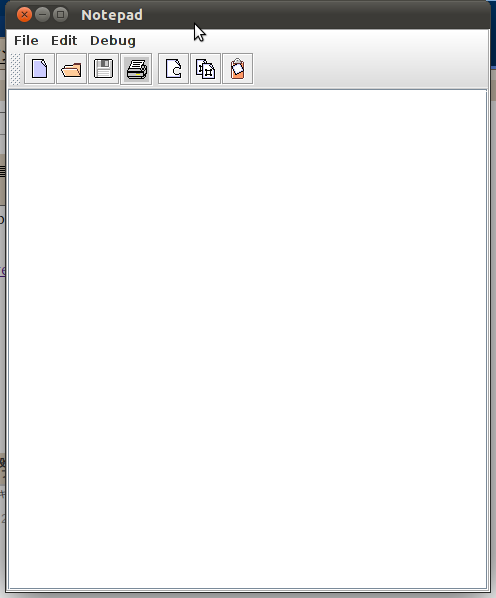
1.まずはjavaの確認
java testの先でLaunchを押してNotepadが動けばOK。
Ubuntu11.04+Firefox4.0なら何もしなくても大丈夫でした。

2.パッケージのインストール
ここからdebian用のファイルをダウンロードして、
「appinventor-setup_1.1_all.deb」をダブルクリックをして
インストールを始める。

途中で品質が悪いという警告が出たけれどgoogleさんが作ったものだし、
試しに使うだけだから「無視してインストールする」を選択した。


3.android端末の準備。
使っているのはHT-03Aだったので問題なくUSBケーブルで接続できた。
「設定」-「アプリケーション」-「提供元不明のアプリ」にチェックする。
「設定」-「アプリケーション」-「開発」の中の「USBデバッグ」と
「スリープモードにしない」にチェックする。
4.App Inventorの起動
このアプリはwebからJavaで動作するものだったんですね。
ここからgoogleアカウントのパスワードを入れて起動する。
5.動作確認
App Inventorの起動ができれば、次は「Open the blocks editor」
をクリックしてBlocks Editorを起動する。
「Connect to device」から自分の端末(HT99TP800054とか)を
選ぶことができれば後は頑張って作るだけ。
やってみることにした。
インストールの方法はApp InventorのサイトのとおりにやればOK。
1.まずはjavaの確認
java testの先でLaunchを押してNotepadが動けばOK。
Ubuntu11.04+Firefox4.0なら何もしなくても大丈夫でした。

2.パッケージのインストール
ここからdebian用のファイルをダウンロードして、
「appinventor-setup_1.1_all.deb」をダブルクリックをして
インストールを始める。

途中で品質が悪いという警告が出たけれどgoogleさんが作ったものだし、
試しに使うだけだから「無視してインストールする」を選択した。


3.android端末の準備。
使っているのはHT-03Aだったので問題なくUSBケーブルで接続できた。
「設定」-「アプリケーション」-「提供元不明のアプリ」にチェックする。
「設定」-「アプリケーション」-「開発」の中の「USBデバッグ」と
「スリープモードにしない」にチェックする。
4.App Inventorの起動
このアプリはwebからJavaで動作するものだったんですね。
ここからgoogleアカウントのパスワードを入れて起動する。
5.動作確認
App Inventorの起動ができれば、次は「Open the blocks editor」
をクリックしてBlocks Editorを起動する。
「Connect to device」から自分の端末(HT99TP800054とか)を
選ぶことができれば後は頑張って作るだけ。
2011年5月6日金曜日
chromeが使いたい。
ubuntu 11.04 日本語入力で F10 キーを使いたい。
Ubuntu 11.04 にしてから、日本語入力の途中で F10 キーを押すと
メニュープルダウンが出てくる。F10の使用頻度が高いので、
非常に不便です。日本語Remixでも改善を希望したい。
メニューのプルダウンが出てこないようにする設定について調べて
みるとやはりかなりの人が困ってるようで解決方法はすぐに見つかった
けれど、「gconf-editor」を使う方法では効果がなかった。
1.「デスクトップ効果の詳細設定(ccsm)」をインストールする。
Ubuntuソフトウェアセンターより「ccsm」を検索すると出てくるので
インストールする。

2.「CompizConfig設定マネージャ」を起動する。
一番左上のボタンを押して検索するところ(ダッシュ?)が出てきたら
「ccsm」と入力する。
3.設定を編集する。
「デスクトップ」-「Ubuntu Unity Plugin」を選択する。

「Behaviour」-「Key to open the first panel menu」の
F10となっているところを選択。

有効のチェックを外すことで「無効」にする。

作業が終われば、×印を押して終了する。
日本語入力ができるかどうか試してみる。
F10を押してもメニューがでなければOK。
メニュープルダウンが出てくる。F10の使用頻度が高いので、
非常に不便です。日本語Remixでも改善を希望したい。
メニューのプルダウンが出てこないようにする設定について調べて
みるとやはりかなりの人が困ってるようで解決方法はすぐに見つかった
けれど、「gconf-editor」を使う方法では効果がなかった。
1.「デスクトップ効果の詳細設定(ccsm)」をインストールする。
Ubuntuソフトウェアセンターより「ccsm」を検索すると出てくるので
インストールする。

2.「CompizConfig設定マネージャ」を起動する。
一番左上のボタンを押して検索するところ(ダッシュ?)が出てきたら
「ccsm」と入力する。
3.設定を編集する。
「デスクトップ」-「Ubuntu Unity Plugin」を選択する。

「Behaviour」-「Key to open the first panel menu」の
F10となっているところを選択。

有効のチェックを外すことで「無効」にする。

作業が終われば、×印を押して終了する。
日本語入力ができるかどうか試してみる。
F10を押してもメニューがでなければOK。
久々にUbuntuの新しいバージョンが気になったのでインストール
してみた。UnityというGUIも使ってみたかったので日本語Remixの
リリースを待ってました。
Ubuntu 11.04 インストール
「ubuntu-ja-11.04-desktop-i386.iso」というイメージをCDに焼いて起動。
日本語Remixの場合は「日本語」が選択されている。
マウスのスクロールもできる状態になっていた。
1.「ubuntuをインストール」を選ぶ
2.ubuntuのインストール準備
条件としてインターネット接続が必要なので無線LANで接続する時は
右上の扇形のアイコンから設定を行う。
3.アイコンを右クリックして「非表示無線ネットワークに接続する」を選ぶ。
ネットワーク名にSSIDを入力、
無線セキュリティは「WPA&WPA2 Personal」
無線LAN用パスワードを入力。
その接続を使用するためのキーリングパスワードを設定する。
4.「インターネットに接続されていること」にチェックが入っていることを確認
「インストール中にアップデートをダウンロードする」と
「サードパーティー・ソフトウェアをインストールする」にチェックを入れる。
「進む」を選択する。
5.ディスク領域の割り当て
特にこだわりがないので、ハードディスクの内容を全て消して
新規インストールするために
「Ubuntu9.10を削除して再インストール」を選び、「進む」を選択。
6.「ディスク全体を使用する。」状態になっていることを確認して
「インストール」を選択。
7.ファイルのコピーなどの処理が始まる。
8.どこに住んでいますか?
timezoneの設定のようなので「tokyo」を選択して「進む」を選択。
9.キーボードレイアウト
「Japan」-「Japan」を選択して「進む」を選択。
10.あなたの情報を入力してください
あなたの名前「xxx」
コンピュータの名前「xxx」
ユーザ名の入力「xxx」
パスワードの入力「xxx」
「ログイン時にパスワードを要求する」にチェックを入れておく。
「進む」を選択。
11.説明を読む?
あとはファイルをコピーしている間、説明などを読んでおく。
12.CDを取り出して再起動。
さあ、また使いやすいように必要なソフトを入れたりすることにしよう。
2010年9月18日土曜日
go言語を使ってみる。
googleが
ここを参考にしつつ他の方のHP1,HP2,HP3も見てインストールしてみた。
1.まずはmercurialをインストール
次のhgコマンドを使うために必要なようです。
2.hgコマンドでgo言語のソースを取得する。
ホームディレクトリで実行したのでそこにgoディレクトリができました。
参考にしたところに書いてあるまま実行。事前に必要なパッケージ
と出た。他のはまだみたいなのでそのままインストール。
確認のためにもう一度コマンドを打ってみるとちゃんとインストールされていました。
改めてgo言語のインストールを実行。
4.環境変数を設定
パスを通してくださいというようなメッセージがあったので以下を設定
5.サンプルを実行
以下のようにhello.goを作成してコンパイル、実行をしてみた。
参考ページのまま、6gコマンドを使ったら
command not foundになってしまった。
cpuが386の場合は8gとかを使うと書いてありました。
ちゃんと出てきたメッセージは読めということですね。
時間かかったぁ。でもやっと使えるようになったから少しずつ
プログラムを勉強していこう。
ここを参考にしつつ他の方のHP1,HP2,HP3も見てインストールしてみた。
1.まずはmercurialをインストール
次のhgコマンドを使うために必要なようです。
$ sudo apt-get install mercurial
2.hgコマンドでgo言語のソースを取得する。
ホームディレクトリで実行したのでそこにgoディレクトリができました。
$ hg clone -r release https://go.googlecode.com/hg/ go3.インストール
全チェンジセットを取得中
チェンジセットを追加中
マニフェストを追加中
ファイルの変更を追加中
6179 のチェンジセット(24758 の変更を 3801 ファイルに適用)を追加
作業領域の更新中
2315 個のファイルが更新, 0 個のファイルがマージ, 0 個のファイルが削除, 0 個のファイルが衝突未解決
参考にしたところに書いてあるまま実行。事前に必要なパッケージ
bison ed gawk gcc libc6-dev makeはインストールしておくべきでした。$ cd go/srcエラーが出た。やはり必要なツールは入れてから実行するべきでした。
$ ./all.bash
.......
LANG=C LANGUAGE="en_US.UTF8" bison -v -y -d cc.y
/bin/sh: bison: not found
make: *** [y.tab.h] エラー 127
$ sudo apt-get install bison
$ sudo apt-get install bison ed gawk gcc libc6-dev make
bison はすでに最新バージョンです。
ed はすでに最新バージョンです。
gcc はすでに最新バージョンです。
make はすでに最新バージョンです。
と出た。他のはまだみたいなのでそのままインストール。
確認のためにもう一度コマンドを打ってみるとちゃんとインストールされていました。
$ sudo apt-get install bison ed gawk gcc libc6-dev make
bison はすでに最新バージョンです。
ed はすでに最新バージョンです。
gawk はすでに最新バージョンです。
gcc はすでに最新バージョンです。
libc6-dev はすでに最新バージョンです。
make はすでに最新バージョンです。
改めてgo言語のインストールを実行。
$ ./all.bash
.....
Installed Go for linux/386 in /home/xxxx/go.
Installed commands in /home/xxxx/go/bin.
*** You need to add /home/xxxx/go/bin to your $PATH. ***
The compiler is 8g.
4.環境変数を設定
パスを通してくださいというようなメッセージがあったので以下を設定
.bashrc
export GOROOT=$HOME/go
export GOARCH=386
export GOOS=linux
export PATH=$PATH:$GOROOT/bin
5.サンプルを実行
以下のようにhello.goを作成してコンパイル、実行をしてみた。
$ cat hello.go
package main
import "fmt"
func main() {
fmt.Printf("hello, world\n")
}
参考ページのまま、6gコマンドを使ったら
command not foundになってしまった。
cpuが386の場合は8gとかを使うと書いてありました。
ちゃんと出てきたメッセージは読めということですね。
$ 8g hello.go
$ 8l hello.8
$ ./8.out
hello, world
時間かかったぁ。でもやっと使えるようになったから少しずつ
プログラムを勉強していこう。
2010年9月13日月曜日
Operaとflashをインストール
インターネット用ブラウザとしてfirefoxが入っているけれど、
プライベートブラウジングの機能を使いながら、普通のブラウザ
としても使いたいので、プライベートブラウジング用に
別のブラウザを入れることにした。
前にも使っていたoperaのインストール
operaのHPよりubuntu用のパッケージをダウンロードする。
opera_10.62.6438_i386.debをクリックしてインストールする。
アプリケーションのインターネットにoperaが追加される。
flashもadobeよりubuntu8.04用.debパッケージをダウンロードする。
install_flash_player_10_linux.debをクリックしてインストールする。
adobeかyoutubeのページを見て表示されればOK。
プライベートブラウジングの機能を使いながら、普通のブラウザ
としても使いたいので、プライベートブラウジング用に
別のブラウザを入れることにした。
前にも使っていたoperaのインストール
operaのHPよりubuntu用のパッケージをダウンロードする。
opera_10.62.6438_i386.debをクリックしてインストールする。
アプリケーションのインターネットにoperaが追加される。
flashもadobeよりubuntu8.04用.debパッケージをダウンロードする。
install_flash_player_10_linux.debをクリックしてインストールする。
adobeかyoutubeのページを見て表示されればOK。
登録:
投稿 (Atom)