インターネット用ブラウザとしてfirefoxが入っているけれど、
プライベートブラウジングの機能を使いながら、普通のブラウザ
としても使いたいので、プライベートブラウジング用に
別のブラウザを入れることにした。
前にも使っていたoperaのインストール
operaのHPよりubuntu用のパッケージをダウンロードする。
opera_10.62.6438_i386.debをクリックしてインストールする。
アプリケーションのインターネットにoperaが追加される。
flashもadobeよりubuntu8.04用.debパッケージをダウンロードする。
install_flash_player_10_linux.debをクリックしてインストールする。
adobeかyoutubeのページを見て表示されればOK。
2010年9月13日月曜日

2010年5月15日土曜日
WLI2-CB-G54Lをubuntuで使う。ついでにlha-sjisインストール
無線LANカードWLI2-CB-G54Lを頂いたので、ubuntuで使うことにしました。試しに挿して再起動してみましたが、やっぱり簡単には使えませんでした。
調べてみると『Windows Wireless Drivers』というアプリとwindows用のドライバーを使うようでした。
まずは『Windows Wireless Drivers(ndiswrapper)』のインストール
1.「システム」-「システム管理」-「Synapticパッケージ・マネージャ」を起動
2.パッケージマネージャで「ndiswrapper」を検索。
3.検索結果の「ndisgtk」を選択すれば他の必要なパッケージも選択される。
4.適用を押せばインストールされて「システム」-「システム管理」に
「Windows Wireless Drivers」が追加される。

次は、windows用ドライバの準備。windows無しで準備するのが大変でした。windowsで解凍してusbメモリなどで持ってくる方が簡単です。
1.buffaloからwdrv-1052.exe (Ver.10.52)をダウンロード
2.解凍する・・・$ lha -x wdrv-1052.exe
最初はlhaコマンドが使えなかったので下のような対応が必要だった。
exeファイルをダブルクリックすると以下のメッセージが出た。
解凍するためのパッケージ 「lha-sjis」をインストールする。
9.10でインストールする時にJapaneseTeamのパッケージリポジトリを
追加しないといけないので以下のコマンドを実行した。
最後に「Windows Wireless Drivers」からドライバを適用
1.「システム」-「システム管理」-「Windows Wireless Drivers」
2.新しいドライバをインストールから、2cbg54lフォルダのinfファイルを選択する。
3.net2g54lという項目ができる。
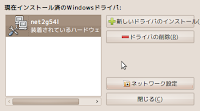
「ハードウェアが装着されていることを検出できません」と出てくるのは何でだろうか?
とりあえずiwconfigとiwlist scanを試してみるとwlan2ができていて、内蔵無線LANより感度がよいみたいです。
調べてみると『Windows Wireless Drivers』というアプリとwindows用のドライバーを使うようでした。
まずは『Windows Wireless Drivers(ndiswrapper)』のインストール
1.「システム」-「システム管理」-「Synapticパッケージ・マネージャ」を起動
2.パッケージマネージャで「ndiswrapper」を検索。
3.検索結果の「ndisgtk」を選択すれば他の必要なパッケージも選択される。
4.適用を押せばインストールされて「システム」-「システム管理」に
「Windows Wireless Drivers」が追加される。

次は、windows用ドライバの準備。windows無しで準備するのが大変でした。windowsで解凍してusbメモリなどで持ってくる方が簡単です。
1.buffaloからwdrv-1052.exe (Ver.10.52)をダウンロード
2.解凍する・・・$ lha -x wdrv-1052.exe
最初はlhaコマンドが使えなかったので下のような対応が必要だった。
exeファイルをダブルクリックすると以下のメッセージが出た。
Archive: /home/data/wdrv-1052.exefileコマンドで調べてみるとこの結果。
[/home/data/wdrv-1052.exe]
End-of-central-directory signature not found. Either this file is not a zipfile, or it constitutes one disk of a multi-part archive. In the latter case the central directory and zipfile comment will be found on the last disk(s) of this archive.
zipinfo: cannot find zipfile directory in one of /home/data/wdrv-1052.exe or /home/data/wdrv-1052.exe.zip, and cannot find /home/data/wdrv-1052.exe.ZIP, period.
$ file wdrv-1052.exeZIPではなくLHaのようです。
wdrv-1052.exe: PE32 executable for MS Windows (GUI) Intel 80386 32-bit,LHa self-extracting archive
解凍するためのパッケージ 「lha-sjis」をインストールする。
9.10でインストールする時にJapaneseTeamのパッケージリポジトリを
追加しないといけないので以下のコマンドを実行した。
wget -q https://www.ubuntulinux.jp/ubuntu-ja-archive-keyring.gpg -O- | sudo apt-key add -これでやっと解凍できるようになった。
wget -q https://www.ubuntulinux.jp/ubuntu-jp-ppa-keyring.gpg -O- | sudo apt-key add -
sudo wget https://www.ubuntulinux.jp/sources.list.d/karmic.list -O /etc/apt/sources.list.d/ubuntu-ja.list
sudo apt-get update
sudo apt-get install lha-sjis
最後に「Windows Wireless Drivers」からドライバを適用
1.「システム」-「システム管理」-「Windows Wireless Drivers」
2.新しいドライバをインストールから、2cbg54lフォルダのinfファイルを選択する。
3.net2g54lという項目ができる。

「ハードウェアが装着されていることを検出できません」と出てくるのは何でだろうか?
とりあえずiwconfigとiwlist scanを試してみるとwlan2ができていて、内蔵無線LANより感度がよいみたいです。
2010年2月7日日曜日
VLC media playerをインストール
mp3を再生しようとしたけれど、標準のままでは動画プレイヤー
が開いても再生できないため、「プラグインを検索しますか?」
ということを聞いてくる。
そのままでもインストールできそうだけれど、方法を調べてみた。
いくつか方法があったけれど、VLC media playerをインストール
して使うのが簡単そうだった。
方法は以下のコマンドを入力するだけ。ついでに
最新のパッケージリストを取得するコマンドも打っておいた。
を選ぶか、毎回選ぶのは面倒だから右クリックして
「プロパティ」を選び、開き方タブのなかで
「VLC media player」を選択しておくとダブルクリックする
だけで再生されるようになる。


が開いても再生できないため、「プラグインを検索しますか?」
ということを聞いてくる。
そのままでもインストールできそうだけれど、方法を調べてみた。
いくつか方法があったけれど、VLC media playerをインストール
して使うのが簡単そうだった。
方法は以下のコマンドを入力するだけ。ついでに
最新のパッケージリストを取得するコマンドも打っておいた。
$ sudo apt-get update再生方法は右クリックして「VLC media playerで開く」
[sudo] password for username:
$ sudo apt-get install vlc
を選ぶか、毎回選ぶのは面倒だから右クリックして
「プロパティ」を選び、開き方タブのなかで
「VLC media player」を選択しておくとダブルクリックする
だけで再生されるようになる。


ubuntuでrarを解凍する。
rarファイルをダウンロードしてみたけれど、ダブルクリックする
だけでは解凍することができなかったので、調べてみた。
結果は、下のようにunrarをインストールするだけ。
保存するか、右クリックで「ここに展開する」を選択してすべて展開するだけ。
だけでは解凍することができなかったので、調べてみた。
結果は、下のようにunrarをインストールするだけ。
$ sudo apt-get install unrarあとは、ダブルクリックで書庫マネージャで開いて必要なファイルを
[sudo] password for username:
パッケージリストを読み込んでいます... 完了
依存関係ツリーを作成しています
状態情報を読み取っています... 完了
以下のパッケージが自動でインストールされましたが、もう必要とされていません:
stardict-common stardict binutils-static stardict-plugin-festival
stardict-plugin-espeak stardict-gtk libestools1.2 stardict-plugin
これらを削除するには 'apt-get autoremove' を利用してください。
以下のパッケージが新たにインストールされます:
unrar
アップグレード: 0 個、新規インストール: 1 個、削除: 0 個、保留: 136 個。
103kB のアーカイブを取得する必要があります。
この操作後に追加で 254kB のディスク容量が消費されます。
取得:1 http://jp.archive.ubuntu.com karmic/multiverse unrar 1:3.9.3-1 [103kB]
103kB を 0s で取得しました (500kB/s)
未選択パッケージ unrar を選択しています。
(データベースを読み込んでいます ... 現在 125173 個のファイルとディレクトリがインストールされています。)
(.../unrar_1%3a3.9.3-1_i386.deb から) unrar を展開しています...
man-db のトリガを処理しています ...
unrar (1:3.9.3-1) を設定しています ...
update-alternatives: using /usr/bin/unrar-nonfree to provide /usr/bin/unrar (unrar) in auto mode.
保存するか、右クリックで「ここに展開する」を選択してすべて展開するだけ。
2009年12月6日日曜日
9.04から9.10へアップグレード
ubuntu 9.10がリリースされてしばらくたったので
アップグレードすることにした。実際に作業したのは11/28です。
日本語Remixも公開されているみたいですが、せっかくなので
9.04からアップグレードしてみた。
アップグレードしますかとアップデートマネージャが聞いてくる
それに答えるだけでできました。


時間は30分もかからずに終了。
無線LAN設定もfirefoxもThunderbirdの設定も問題なく引き継いでました。
アップグレードすることにした。実際に作業したのは11/28です。
日本語Remixも公開されているみたいですが、せっかくなので
9.04からアップグレードしてみた。
アップグレードしますかとアップデートマネージャが聞いてくる
それに答えるだけでできました。


時間は30分もかからずに終了。
無線LAN設定もfirefoxもThunderbirdの設定も問題なく引き継いでました。
2009年10月25日日曜日
webカメラの設定
ロアスのMCM-08というwebカメラが家にあったので、
つないで使えるかどうかを試してみた。
画像を見れるかどうかを確かめるにはxawtvを使うため
アプリケーションをインストールする。
インストールが終われば、webカメラをPCつないで確認する。
確認コマンドはxawtvだけでも大丈夫そうだが、カメラを
指定して表示してみる。
とくに難しいことをしなくても、とりあえず映った。
dmesgにもカメラの情報が表示されて認識しているみたい
明るさの調整がされないし、表示されてる範囲も違う?
windowsのPCにつないだらキレイに表示できたからwebカメラ
は壊れてない。こういう時windowsの方が使いやすいと思う(T_T)
正しいドライバを入れないと動かないかも知れないと思ったけど
方法を探し出せなかった。
コントローラがSN9C120、センサがOV7630だとわかったから
またドライバを調べてみることにした。
つないで使えるかどうかを試してみた。
画像を見れるかどうかを確かめるにはxawtvを使うため
アプリケーションをインストールする。
sudo apt-get install xawtv
インストールが終われば、webカメラをPCつないで確認する。
確認コマンドはxawtvだけでも大丈夫そうだが、カメラを
指定して表示してみる。
xawtv -c /dev/video0
とくに難しいことをしなくても、とりあえず映った。
dmesgにもカメラの情報が表示されて認識しているみたい
[ 1593.800050] usb 4-2: new full speed USB device using uhci_hcd and address 2でも映ったけれど、おかしい。( ̄ー ̄?).....??
[ 1593.999031] usb 4-2: configuration #1 chosen from 1 choice
[ 1594.087824] Linux video capture interface: v2.00
[ 1594.111047] sn9c102: V4L2 driver for SN9C1xx PC Camera Controllers v1:1.47pre49
[ 1594.113103] usb 4-2: SN9C120 PC Camera Controller detected (vid:pid 0x0C45:0x613E)
[ 1594.214093] usb 4-2: OV7630 image sensor detected
[ 1594.714091] usb 4-2: Initialization succeeded
[ 1594.714221] usb 4-2: V4L2 device registered as /dev/video0
[ 1594.714227] usb 4-2: Optional device control through 'sysfs' interface disabled
[ 1594.714267] usbcore: registered new interface driver sn9c102
明るさの調整がされないし、表示されてる範囲も違う?
windowsのPCにつないだらキレイに表示できたからwebカメラ
は壊れてない。こういう時windowsの方が使いやすいと思う(T_T)
正しいドライバを入れないと動かないかも知れないと思ったけど
方法を探し出せなかった。
コントローラがSN9C120、センサがOV7630だとわかったから
またドライバを調べてみることにした。
2009年10月12日月曜日
let'snote ファンクションキーの有効化
ubuntuをLet's noteにインストールして使っていたけれど、
キーボードでボリュームを調整できないのがやはり不便に
感じてきました。
windowsをインストールして使っている時には
「Fnキー」+「F5」または「F6」でボリュームの
上げ下げができていたのに、ubuntuを入れてからは
マウスで調整していました。
youtubeなんか見ている時にはかなり不便です。
そこで調べてみると、let's note用ホットキードライバ
というものもあるようですが、もっとよく調べると
ubuntu9.04ではlet's note用のモジュールが追加されている
とのこと。
下記のコマンドを入力するだけでファンクションキーが
使えるようになりました。
使えないのは面倒なので /etc/modules に記述を追加すれば
起動時に使えるようになり、とても便利でした。
キーボードでボリュームを調整できないのがやはり不便に
感じてきました。
windowsをインストールして使っている時には
「Fnキー」+「F5」または「F6」でボリュームの
上げ下げができていたのに、ubuntuを入れてからは
マウスで調整していました。
youtubeなんか見ている時にはかなり不便です。
そこで調べてみると、let's note用ホットキードライバ
というものもあるようですが、もっとよく調べると
ubuntu9.04ではlet's note用のモジュールが追加されている
とのこと。
下記のコマンドを入力するだけでファンクションキーが
使えるようになりました。
$ sudo modprobe panasonic-laptopただし、このコマンドを実行しないとファンクションキーが
$ modls | grep panasonic
使えないのは面倒なので /etc/modules に記述を追加すれば
起動時に使えるようになり、とても便利でした。
panasonic-laptopちなみに、画面の明るさもこれで変更できるようになりました。
登録:
投稿 (Atom)